どうも「まねのーと」です。
「ふるさと納税を始めたいけど、やり方がよく分からない…」
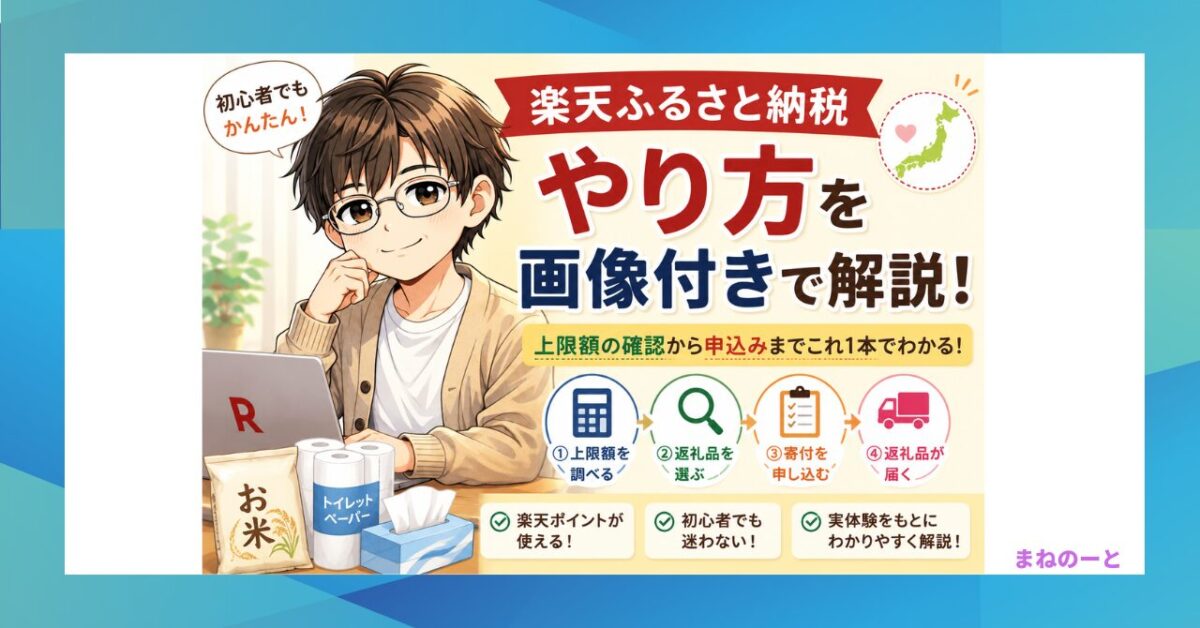
そんな方に向けて、今回は人気の高い楽天ふるさと納税のやり方を、実際の画面を使いながら画像付きでわかりやすく解説します。
「まねのーと」自身も毎年楽天ふるさと納税を利用していますが、楽天市場で買い物をする感覚で申し込めるので、とても使いやすいサービスだと感じています。
この記事を読めば、
- 寄付上限額の調べ方
- 返礼品の選び方
- 申し込み方法
- ワンストップ特例の注意点
まで一通り理解できます。
初めての方でも迷わず申し込めるように解説していますので、ぜひ最後までご覧くださいね!
楽天ふるさと納税とは?
ふるさと納税とは、応援したい自治体へ寄付を行う制度です。
寄付をすると、その地域の特産品などの返礼品を受け取ることができ、手続きを行うことで所得税や住民税の控除も受けられます。
実質負担額は2,000円
ふるさと納税では、寄付金額から2,000円を差し引いた金額が所得税や住民税から控除されます。
そのため、控除上限額の範囲内で寄付を行えば、実質2,000円の負担で返礼品を受け取ることができます。
ふるさと納税の仕組みについては、こちらの記事で詳しく解説しています。
【関連記事】
ふるさと納税はやらな損!会社員が得する仕組みをわかりやすく解説
ちなみに楽天ふるさと納税は、楽天市場と同じ感覚で寄付できるサービスです。
寄付時のポイント付与は終了しましたが、楽天ポイントを寄付に利用できるため、
楽天ユーザーには使いやすいサービスと言えますね!
楽天ふるさと納税を始める前に確認すること
まずは寄付上限額を調べよう
楽天ふるさと納税を利用する前に、まずは自分の寄付上限額を確認しましょう。
上限額を超えて寄付すると、その超えた部分は自己負担になるため注意が必要です。
楽天ふるさと納税のサイトを開きます。
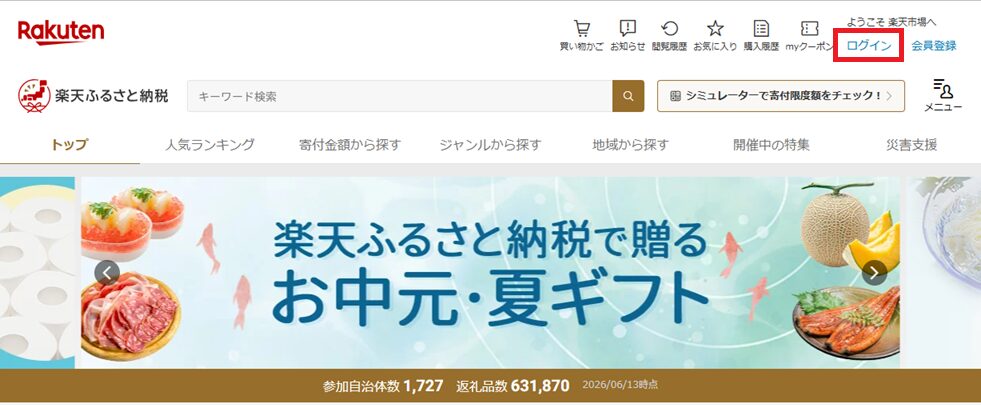
まずは「ログイン」をクリックします。
楽天会員でない方は「会員登録」から登録を行ってください。
※会員登録方法の説明は省略します。
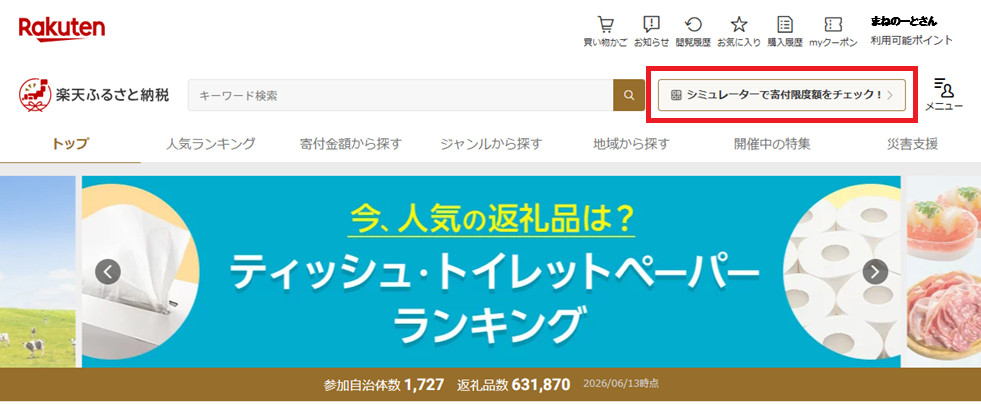
ログインしたら赤枠の「シミュレーターで寄付限度額をチェック」👆をクリックします。
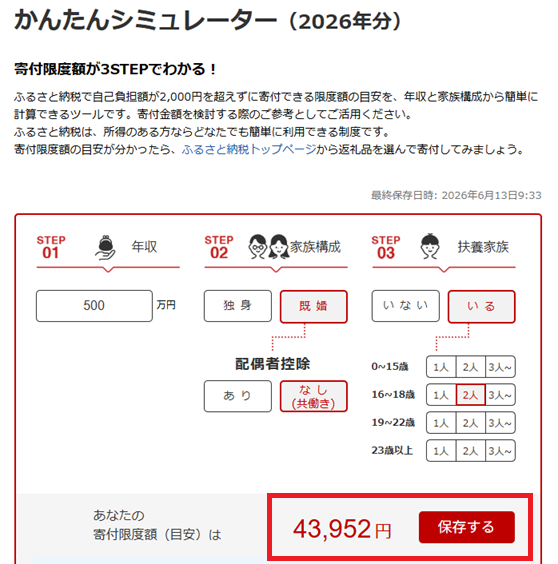
かんたんシミュレーターの画面になるので、
・年収
・家族構成
・扶養家族
を入力します。
入力すると寄付限度額の目安が表示されますので「保存する」をクリックしましょう。
※この金額はあくまで目安です。住宅ローン控除や医療費控除などがある場合は変動します。
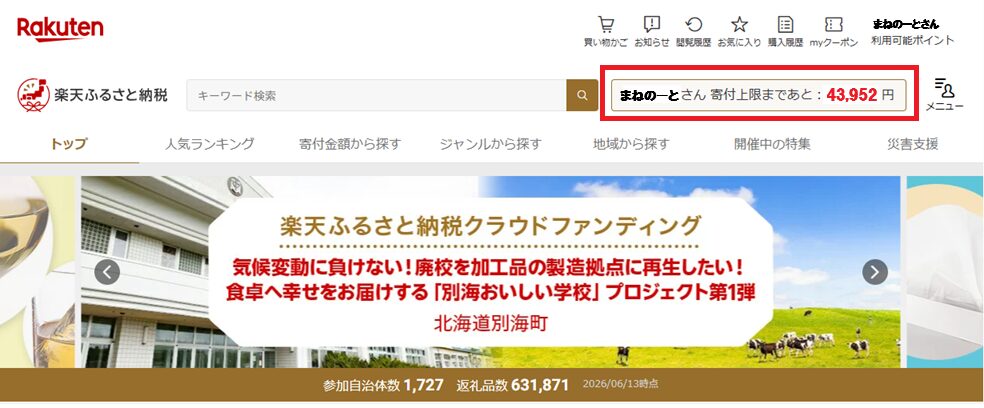
保存すると、トップページ上部に寄付上限額が表示されます。
寄付を行うと、その金額分だけ残り上限額が減っていくため、
あといくら寄付できるのかが一目で分かります。
また
令和7年分の源泉徴収票をお持ちの方は、さらに正確な上限額を計算できます。
その場合は上の画像の赤枠部分をクリックしてください。
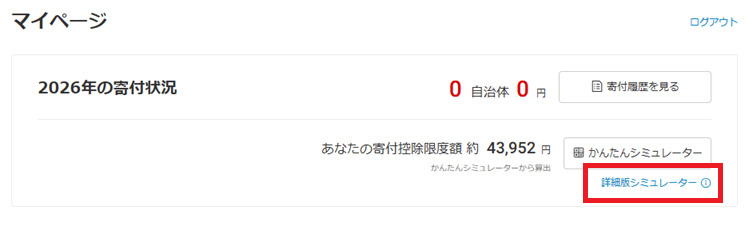
マイページ画面の「詳細版シミュレーター」をクリックします。
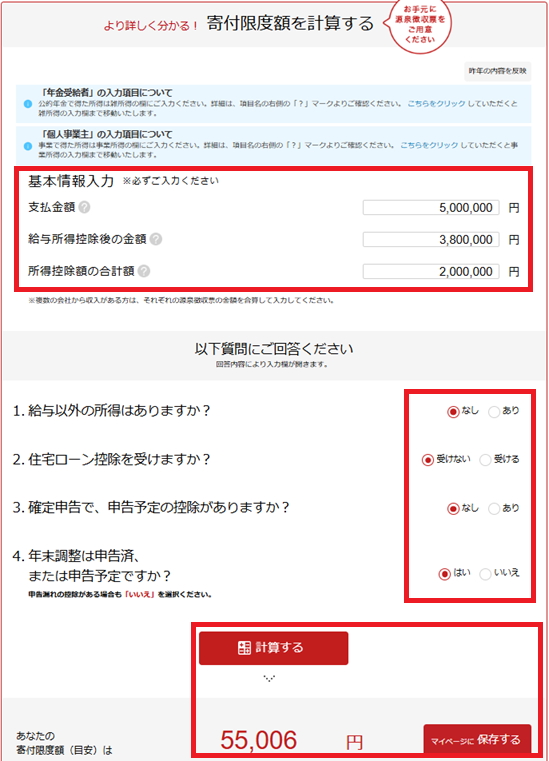
ここで基本情報を入力し、質問に回答します。
入力後に「計算する」をクリックすると、より正確な寄付上限額が表示されますので
「保存する」をクリックしましょう。
ここまでで、自分が寄付できる上限額が把握できました。
次は返礼品を探していきましょう!
楽天ふるさと納税のやり方【画像付き】
実際の申し込み手順を見ていきましょう。
STEP1 返礼品を探す
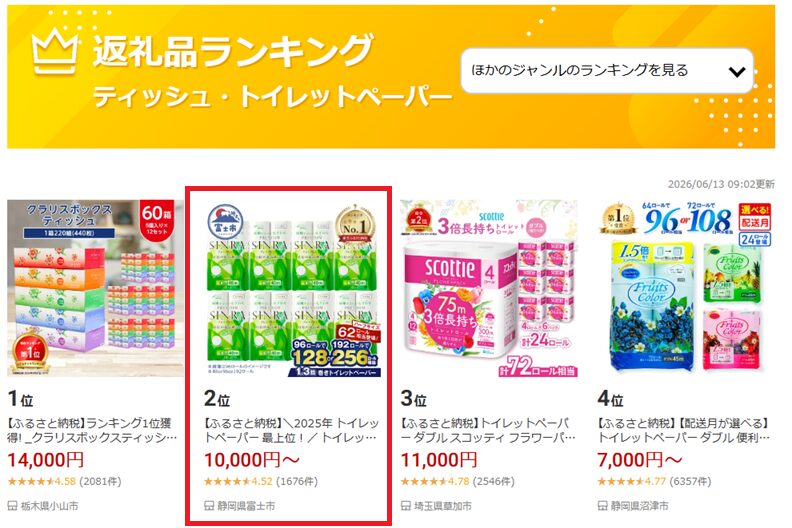
今回は生活必需品のトイレットペーパーを選んでみました。
「まねのーと」が毎年よく選ぶ返礼品はこちらです。
- お米
- トイレットペーパー
- ティッシュペーパー
特に生活必需品は普段の買い物代を減らせるため、家計の節約にもつながります。
STEP2 寄付金額を確認する
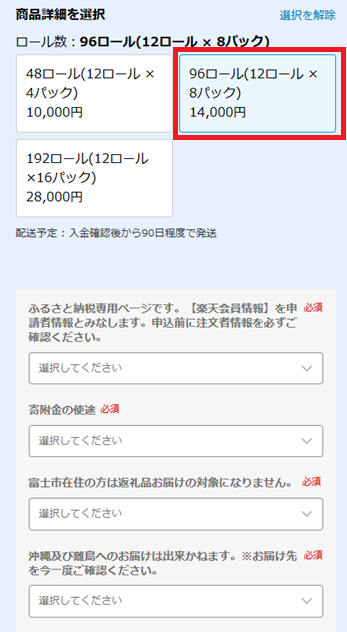
寄付金額が自分の上限額の範囲内か確認しましょう。
複数の返礼品を申し込む場合は、合計額が上限額を超えないよう注意してください。
STEP3 寄付を申し込む
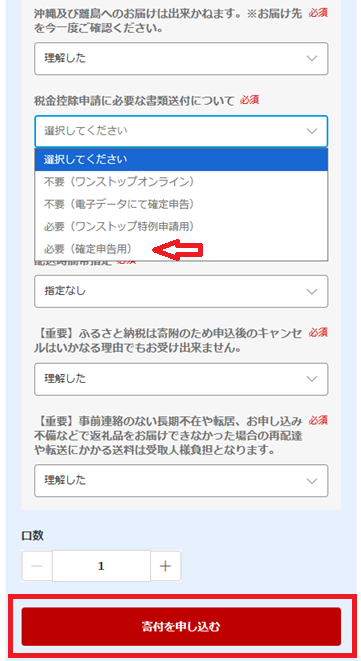
寄付を申し込む前に、いくつか確認事項への回答があります。
ほとんどは「理解した」を選択するだけなので難しくありません。
その中で特に確認しておきたいのが、
「税金控除申請に必要な書類送付について」
の項目です。
「まねのーと」は普段ワンストップ特例制度を利用していますが、
万が一確定申告が必要になった場合に備えて、
「必要(確定申告用)」
を選択しています。
ワンストップ特例制度については、こちら👇の記事で詳しく解説しています。
【関連記事】
ふるさと納税はやらな損!会社員が得する仕組みをわかりやすく解説
すべて選択したら、
「寄付を申し込む」
👇
「内容に同意して購入手続きへ」
👇
「購入手続き」
の順に進みます。
その後、支払い方法を選択しましょう。
「まねのーと」は楽天カードで支払っています。
楽天ポイントも貯まるため、普段から楽天サービスを利用している方には便利です。
STEP4 注文を確定する
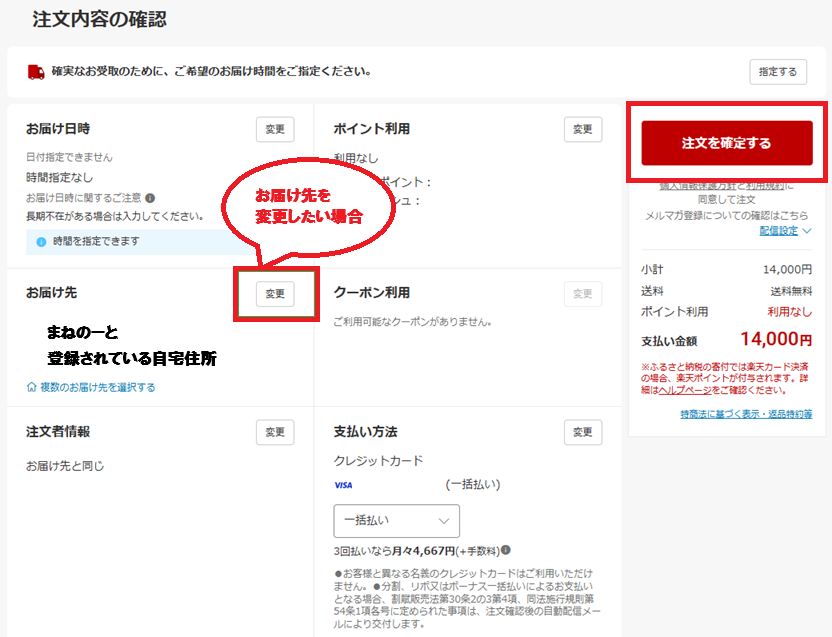
最終確認画面で「注文を確定する」をクリックすれば完了です。
また、この画面ではお届け先の変更もできます。
「まねのーと」は秋ごろにお米を申し込む予定です。
その際は、大学生で一人暮らしをしている息子の住所へ送ろうと思っています。
重たいお米を自分で買って運ぶ必要がなくなるため、とても便利ですよ。
返礼品は自宅以外にも送れるので、家族への仕送り代わりとして活用するのもおすすめです!
実際に利用して感じた楽天ふるさと納税のメリット
「まねのーと」が実際に利用して感じているメリットはこちらです。
- 楽天市場と同じ感覚で利用できる
- 操作が分かりやすい
- 楽天ポイントを寄付に利用できる
- 返礼品の種類が豊富
- 残り上限額を確認しやすい
初めてふるさと納税を行う方でも迷いにくいのが大きな魅力だと思います。
楽天ふるさと納税を利用する際の注意点
楽天ふるさと納税を利用する際は、次の点に注意しましょう。
- 寄付上限額を超えない
- ワンストップ特例の申請を忘れない
- 年末は申し込みが集中する
- 人気返礼品は品切れになる場合がある
特に12月は駆け込み需要が増えるため、できれば早めの申し込みがおすすめです。
まとめ
楽天ふるさと納税は、楽天市場で買い物をする感覚で利用できるため、
初めてふるさと納税を行う方にもおすすめです。
まずはシミュレーターで寄付上限額を確認し、その範囲内で返礼品を選びましょう。
「まねのーと」も毎年利用していますが、お米やトイレットペーパーなどの
生活必需品を選ぶことで、家計の節約にもつながっています。
これからふるさと納税を始める方は、ぜひ楽天ふるさと納税を活用してみてください。
今回は「楽天ふるさと納税」のやり方を説明しましたが
「さとふるのやり方」についても解説していますので
こちらの記事も参考にしてくださいね!
でわまた🖐️
50代からの資産形成ブログ参加中です!
応援クリックいただけると嬉しいです 👇

にほんブログ村

コメント