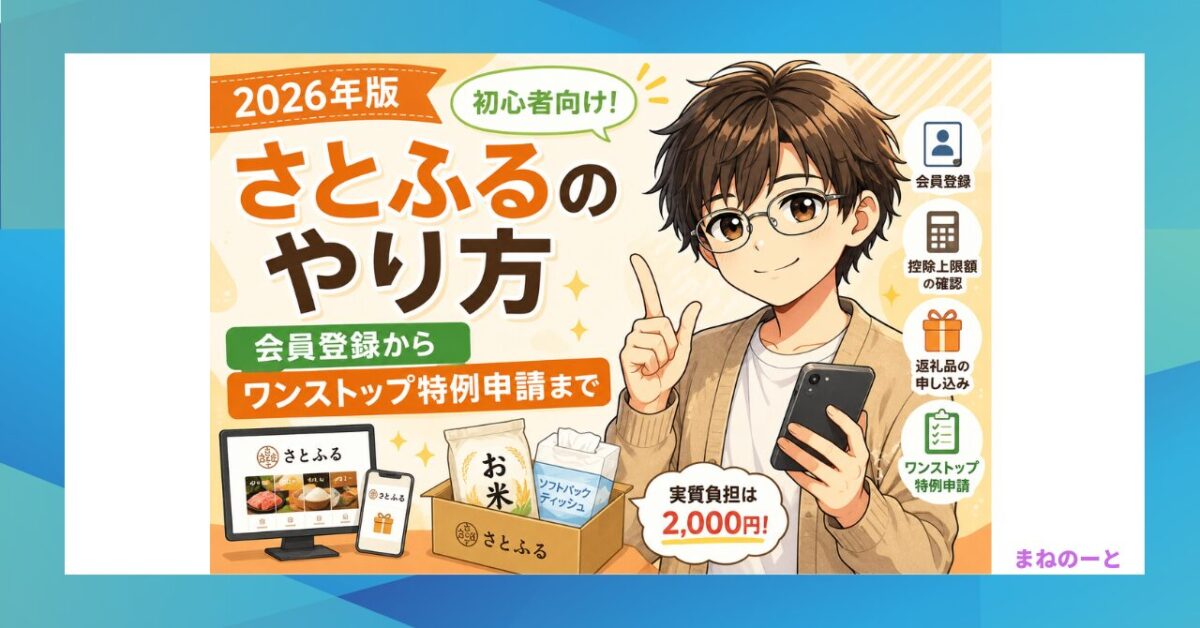
どうも「まねのーと」です。
ふるさと納税を始めたいと思っても、
- さとふるって使いやすいの?
- 会員登録は必要?
- ワンストップ特例申請はできる?
と迷いますよね。
「まねのーと」も実際に利用してみましたが、さとふるは画面が見やすく、初めての方でもスムーズに利用できました。
さらに、ワンストップ特例申請までスマホで完結できるので、会社員の方には特に使いやすいサービスだと感じています。
この記事では実際の画面を使いながら、
- 会員登録
- 控除上限額の確認
- 返礼品の申し込み
- ワンストップ特例申請
までの流れをわかりやすく解説します。
ふるさと納税とは?
ふるさと納税とは、応援したい自治体へ寄付ができる制度です。
寄付をすると、その地域の特産品などの返礼品を受け取ることができ、手続きを行うことで所得税や住民税の控除を受けられます。
実質負担額は2,000円
ふるさと納税では、控除上限額の範囲内で寄付を行えば、自己負担額は実質2,000円です。
つまり、2,000円の負担でお米やお肉、日用品などの返礼品を受け取れるため、多くの方が利用しています。
ふるさと納税の仕組みについては、こちらの記事で詳しく解説しています。
【関連記事】
「ふるさと納税はやらな損!会社員が得する仕組みをわかりやすく解説」
さとふるとは?
さとふるは、ふるさと納税専門サイトのひとつです。
初心者向けの機能が充実しており、
- 控除上限額シミュレーション
- ワンストップ特例申請
- 配送状況の確認
- 豊富な口コミレビュー
などを利用できます。
実際に使ってみた感想としては、画面がシンプルで迷いにくく、
初めてふるさと納税をする方にもおすすめできるサービスだと思いました。
① まずはログインしよう
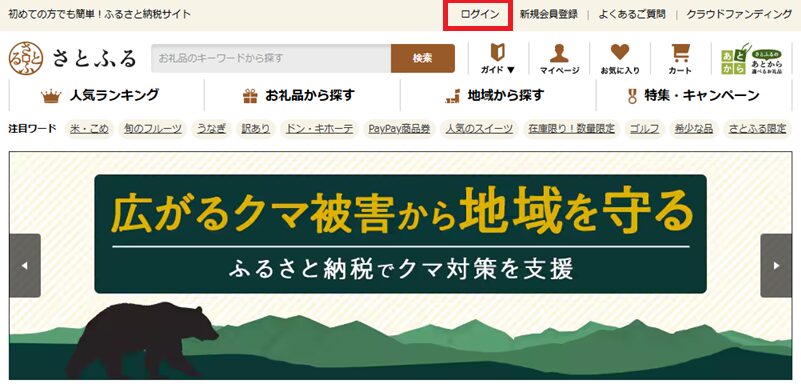
画面右上の「ログイン」をクリックします。
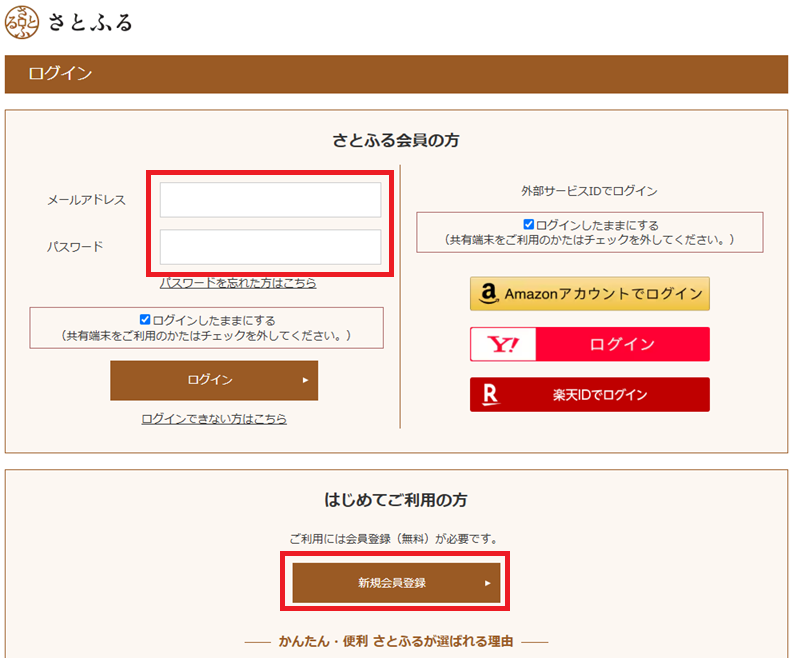
ログイン画面が表示されます。
すでに会員の方は、
- メールアドレス
- パスワード
を入力してログインしましょう。
初めて利用する方は「新規会員登録」から会員登録を行います。
※会員登録は無料です。
Amazon・Yahoo!・楽天IDでログインできる?
画面を見ると、
- Amazonアカウント
- Yahoo! JAPAN ID
- 楽天ID
でもログインできるように見えます。
ただし実際に進めてみると、途中でさとふる会員との連携が必要になるため、最終的にはさとふる会員登録が必要でした。
「外部IDだけで完結する」と思っている方は注意してくださいね。
② 寄付上限額を調べよう
ふるさと納税で一番大事なのは、自分の控除上限額を知ることです。
上限額を超えて寄付すると、その分は自己負担になってしまいます。
まずはシミュレーションを行いましょう✋
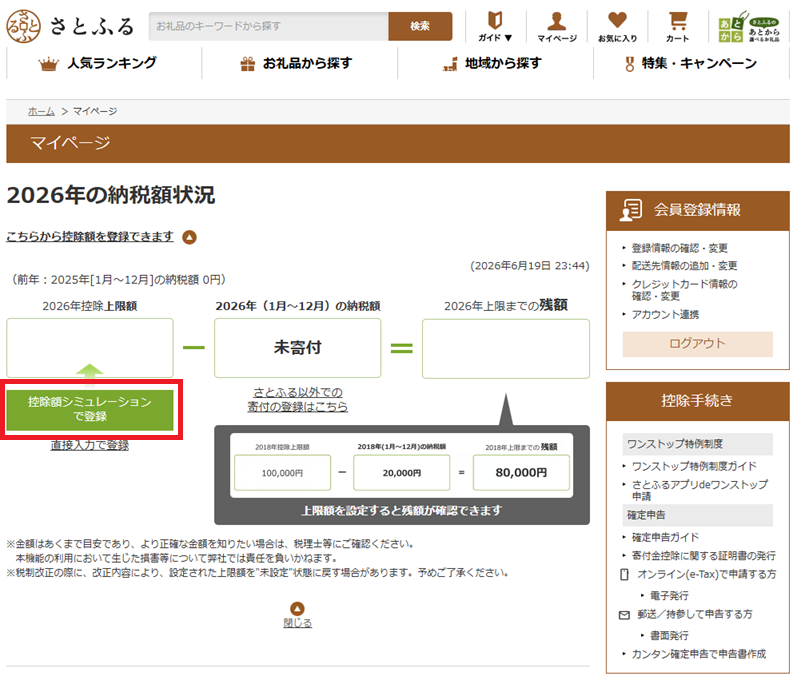
ログイン後のマイページで
「控除額シミュレーションで登録」
をクリックします。
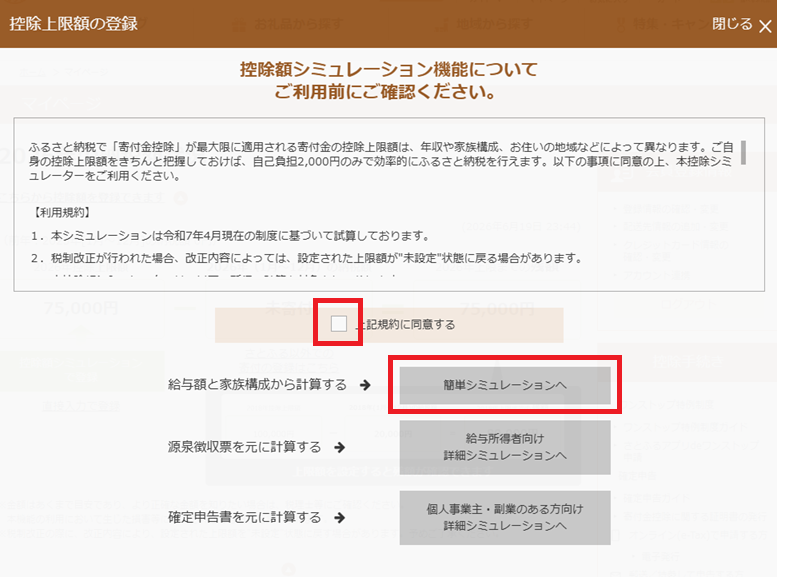
利用規約を確認し、
□にチェック
↓
「簡単シミュレーションへ」
をクリックします。
より正確に計算したい方へ
源泉徴収票が手元にある方は、
「給与所得者向け詳細シミュレーション」
を利用するのがおすすめです。
より実際に近い控除上限額を確認できます。
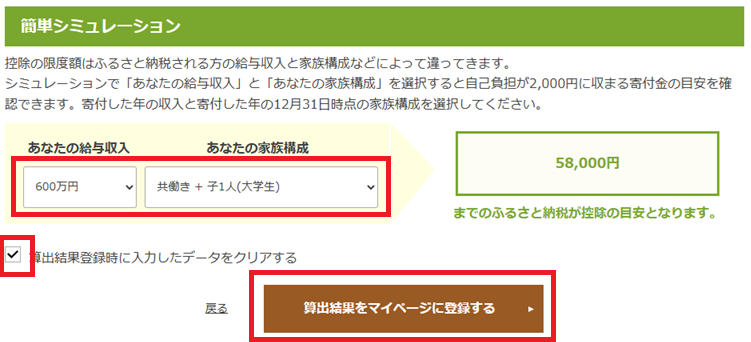
給与収入と家族構成を入力します。
今回
- 年収600万円
- 共働き+子1人(大学生)
- 子ども1人(大学生)
で試算したところ、
58,000円
という結果になりました。
入力後は
□にチェック
「算出結果をマイページに登録する」
をクリックします。
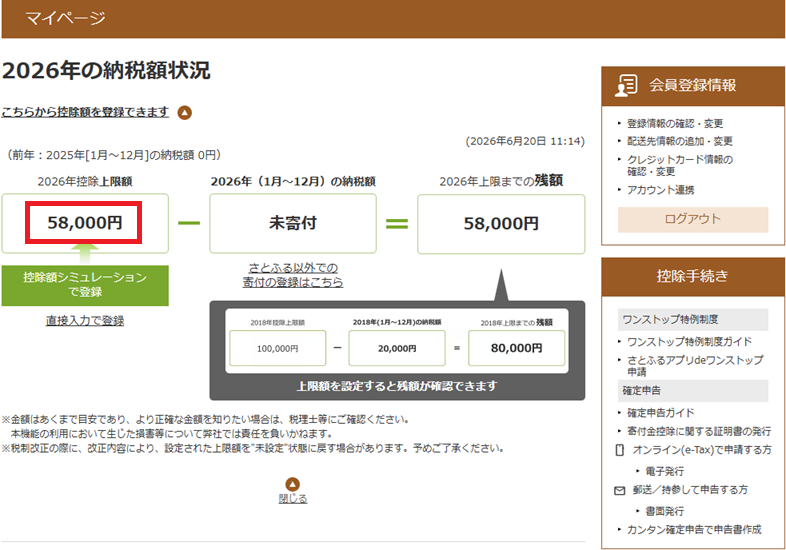
マイページへ戻ると、控除上限額が表示されます。
寄付を行うと、
- 寄付済み金額
- 残りの寄付可能額
も表示されるため、
「あといくら寄付できるのか」
がすぐに分かります。
これはかなり便利な機能ですね!
③ 返礼品を探そう
返礼品は、
- 人気ランキング
- カテゴリー検索
- 地域検索
から探せます。
「まねのーと」は人気ランキングから、ソフトパックティッシュを選びました👇
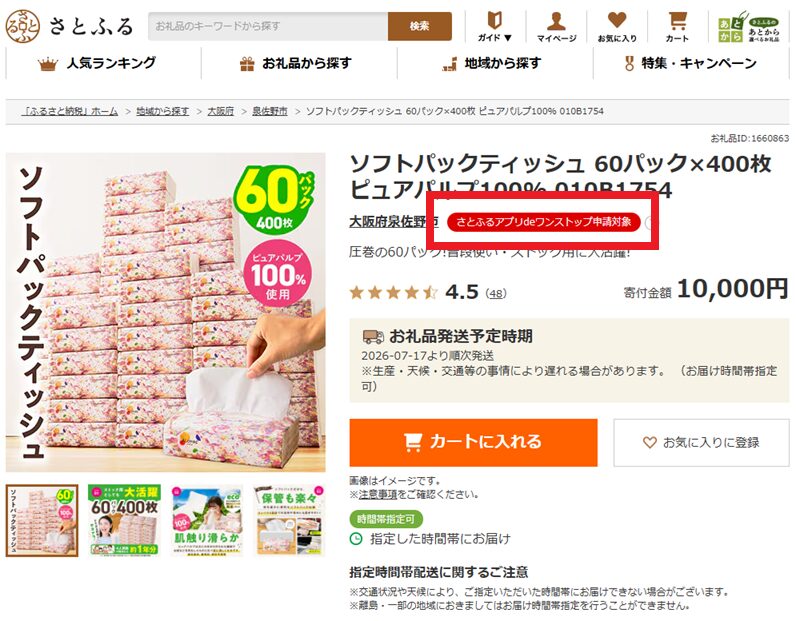
ワンポイント
返礼品を選ぶときは、
「さとふるアプリdeワンストップ申請対象」
の表示がある自治体を選ぶのがおすすめです。
この表示があれば、後ほどスマホだけでワンストップ特例申請ができます。
実際に見た限りでは、多くの自治体が対応していました。
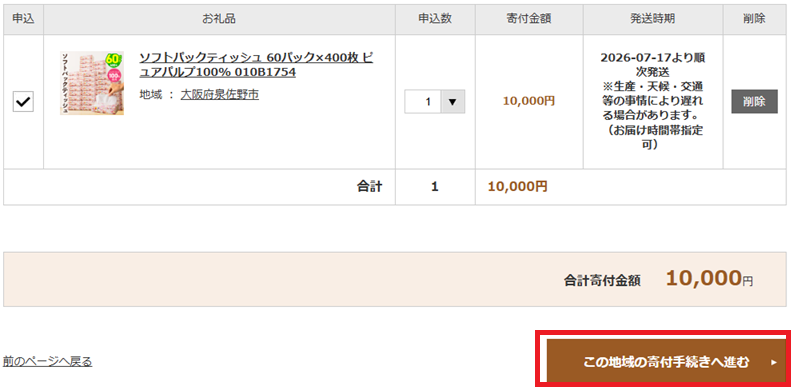
商品内容を確認し、
「この地域の寄付手続きへ進む」
をクリックします。
その後👇
「寄付者情報の入力へ進む」
を選択します。
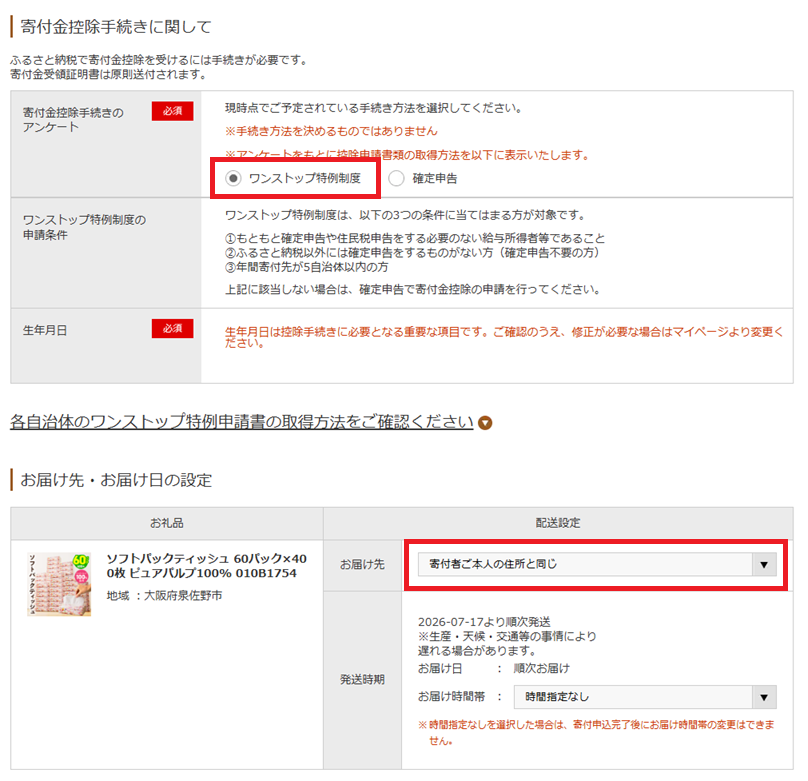
寄付金控除手続きのアンケートでは、
「ワンストップ特例制度」
を選択しましょう。
また、お届け先の変更も可能です。
「まねのーと」は秋ごろにお米の返礼品を申し込む予定です。
大学生で一人暮らしをしている息子の住所へ送れば、重たいお米を買いに行く手間も省けるので便利だと思っています。
返礼品は自宅以外にも送れるため、家族への仕送り代わりにも活用できますよ。
支払い方法を選択
支払い方法を選びます。
「まねのーと」は楽天カードを利用しました。
寄付金額に応じて楽天ポイントが貯まるため、お得にふるさと納税ができます。
入力が完了したら、
「入力情報の確認」
👇
「上記注意事項に同意の上、送信する」
をクリックして申し込み完了です。
申し込み完了後は、寄付金の使い道を選択することも可能です(任意)
「まねのーと」は建設業に携わっていることもあり、
「まちづくり」
を選択しました。
ワンストップ特例申請もやってみよう
ワンストップ特例制度とは?
確定申告をしなくても税金の控除が受けられる制度
それが「ワンストップ特例制度」です。
会社員の方には非常に便利な制度ですね。
利用できる条件
以下すべてに当てはまる方が対象です。
- 給与所得者
- 確定申告をしない
- 寄付先が5自治体以内
申請方法
必要なものは2つだけです。
- スマホ
- マイナンバーカード
手順
- さとふるアプリをインストール
- マイページから申請開始
- マイナンバーカードを読み取る
- 本人確認を行う
- 申請完了
実際にやってみましたが、郵送不要で非常に簡単でした。
以前のように申請書を印刷して郵送する必要がないため、
初心者の方でも迷わず手続きできると思います。
まとめ
さとふるを実際に使ってみた感想としては、
「初心者でも迷わず利用できる」
というのが一番の印象でした。
特に、
- 控除上限額を簡単に確認できる
- 返礼品が探しやすい
- ワンストップ特例申請がスマホで完結する
という点は大きなメリットです。
これから初めてふるさと納税を始める方は、まず控除上限額を確認して、気になる返礼品を探してみてくださいね。
少しでも参考になればうれしいです✋
今回は「さとふる」でのふるさと納税のやり方を説明しましたが、
別記事で「楽天ふるさと納税」のやり方も説明していますので
こちらも参考にしてみてくださいね!
でわまた🖐️
50代からの資産形成ブログ参加中です!
応援クリックいただけると嬉しいです 👇

にほんブログ村

コメント